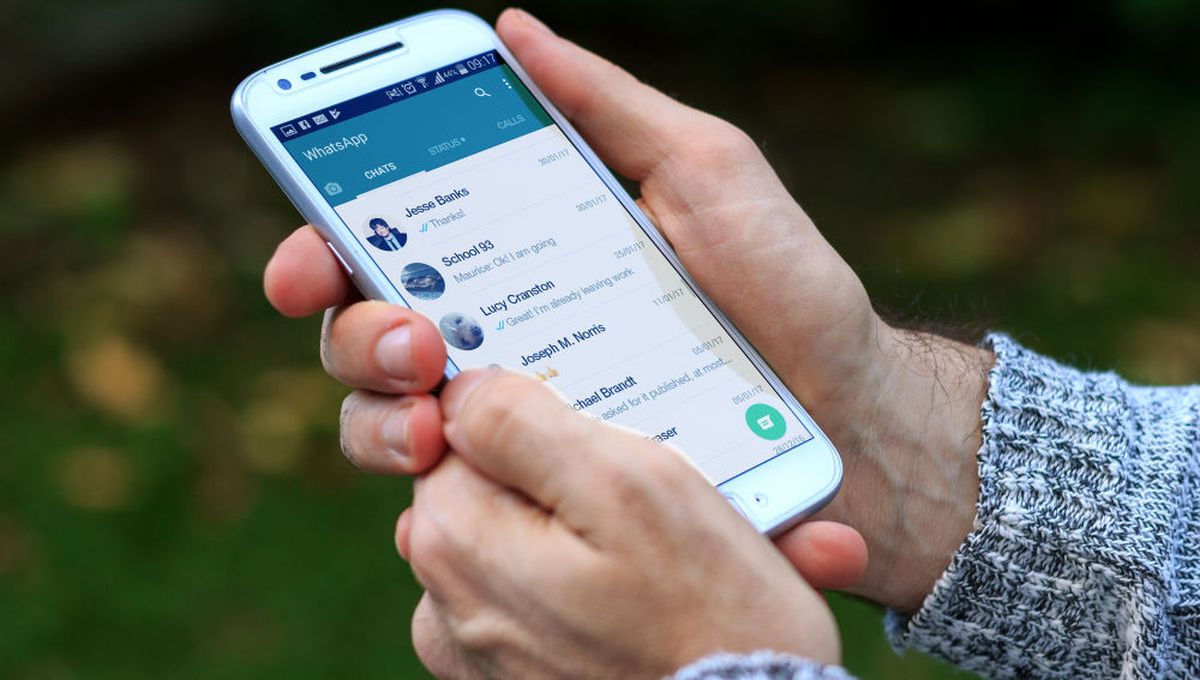
- Abrí WhatsApp y dirigíte al chat donde querés enviar la foto o el video.
- Tocá el ícono de la cámara en la esquina inferior derecha.
- Seleccioná Fotos o Galería y luego elegí la foto o el video que deseás enviar.
- Tocá el ícono HD en la parte superior y seleccioná la calidad HD.
- Pulsá el botón de enviar.
- La opción HD solo está disponible para fotos y videos que están originalmente en alta definición. Si seleccionás una foto o un video de baja resolución, la opción HD aparecerá en gris o directamente no aparecerá.
- Las fotos o los videos compartidos en mayor calidad mostrarán una marca "HD" en la parte inferior de tu chat. También podés usar la opción HD para ver contenido multimedia una sola vez en WhatsApp. Debés tener en cuenta que esto puede aumentar el uso de datos de WhatsApp y que los archivos multimedia pueden tardar más de lo habitual en enviarse, según tu conexión a Internet.
¿Qué diferencia hace la calidad HD?
Se podría esperar que la resolución original de la imagen se mantenga una vez que se configura WhatsApp para enviarla en calidad HD. Sin embargo, ese no es el caso: el contenido multimedia simplemente se comprime menos.
Cuando enviás un vídeo en calidad HD en WhatsApp, la resolución se limita a 720p, independientemente de si el video original es en 1080p o 4K. En otras palabras, WhatsApp sigue comprimiendo el video. Sin embargo, es mejor que enviarlo en calidad estándar, que reduce la resolución a unos 480p.
Esta compresión también se aplica a las fotos enviadas en calidad HD. Cuando intentás enviar una foto con una resolución de 3000 x 4000 y un tamaño de 3,96 MB en calidad HD, WhatsApp mantiene la resolución pero reduce el tamaño a 1,3 MB. Entonces, si buscás preservar la calidad al enviar imágenes en WhatsApp, tu mejor opción es compartirlas como documentos.